





Moltbot 是什么?
最近这个大龙虾火出了圈,腾讯云、阿里云、AWS等9家云厂商于1月28日同步上线一键部署服务后,将操作门槛降至3分钟。上线12小时内,腾讯云镜像下载量达4.2万次,阿里云实例使用量超3.6万,引发行业热潮。
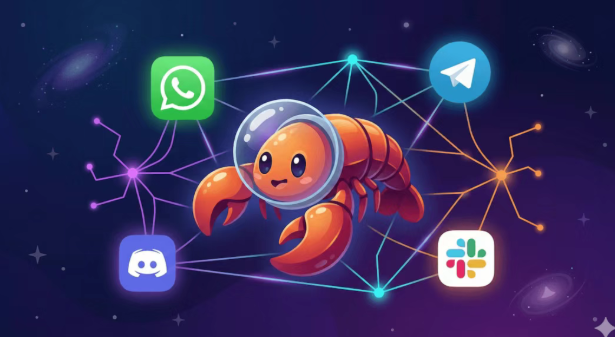
Moltbot(原名 Clawdbot,因被告侵权而改名)是一个可以在本地或 VPS 上运行的 个人 AI 助手。它的核心能力是通过 WebSocket Gateway 架构 连接到浏览器和WhatsApp / TG / Discord / 飞书等多个消息平台。
简单来说,就是让你在上述任何聊天软件里都能用上 Claude / GPT 这些 AI 模型。相当于一个 非常简单易操作的 Claude Code,但功能还要远远强于 Claude Code。 Moltbot 就像是一个非常强大的AI助手,只需要在聊天软件里告诉他去干嘛,他就会直接在电脑上干活。只要电脑不断电,可以做到真正意义上的24小时在线,全年无休地干活,真 · 牛马。
注意:Moltbot 虽然很强大,但是才刚刚推出,还没有满月,所以还存很多问题,不建议在主力电脑上部署。
部署选项:Mac mini VS VPS
§Mac mini
Mac mini 最近都被炒得涨价了,而且还要配置键盘、鼠标、显示器,这样算下来确实是一笔不小的开销。适合那些想长期使用的朋友,需要家里有固定 IP,或者愿意折腾内网穿透,不然你在外面都连不上 Mac mini。
§VPS 云服务器
VPS的优势是随开随停,长期在线,随便折腾,试错成本低,随时可以销毁重建。缺点是没有图形界面,一些东西调试起来很麻烦。为了快速上手,这里就以 VPS 为例。
第一步:购买 VPS
根据 Moltbot 官方建议:
- CPU: 2 vCPU
- 内存: 2 GB
- 存储: 20 GB SSD(够用)
- 系统: Ubuntu 22.04 LTS / Debian 12
购买后要做的事
- 记下服务器 IP
- 用 SSH 连接:ssh root@你的IP
- 更新系统:apt update && apt upgrade -y
第二步:安装 Moltbot
强烈建议看完全文再来安装,至少看完 安全那块再来安装,因为安全策略会影响你的安装方式。
一键安装(推荐,支持 macOS 和 Linux )指令:
curl -fsSL https://clawd.bot/install.sh | bash
这个脚本会自动完成:
- 检测系统环境
- 安装必要依赖
- 下载 Moltbot
- 启动 onboarding 流程
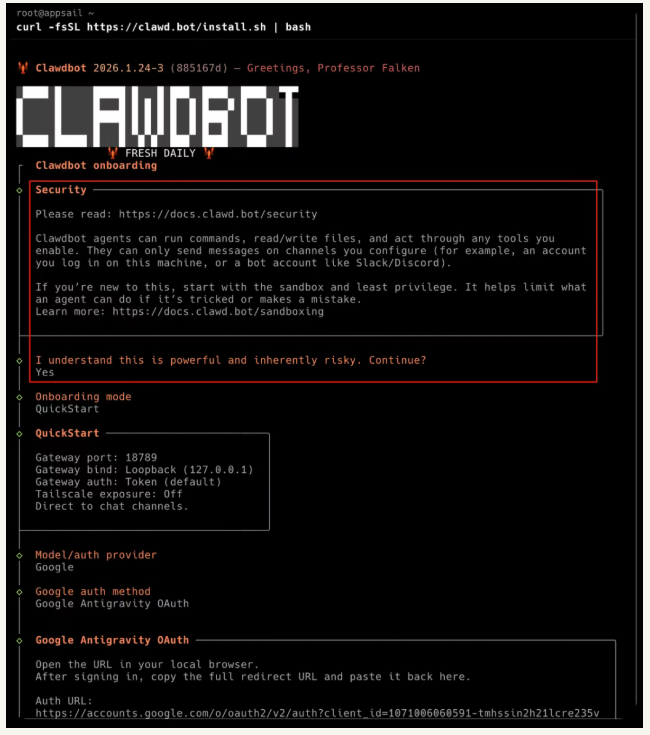
安装过程中的关键配置
onboarding 会问你几个问题:
- Gateway Port: 默认 18789,一般不用改
- Model/Auth Provider: 选择 AI 供应商
- Anthropic – 直接用 Claude API
- OpenAI – 用 GPT 系列
- Google – 用 Gemini
第三步:配置消息平台
安装完成后,配置你想接入的聊天平台,选择自己熟悉的或者想接入的就好了,这里以 Discord 为例。
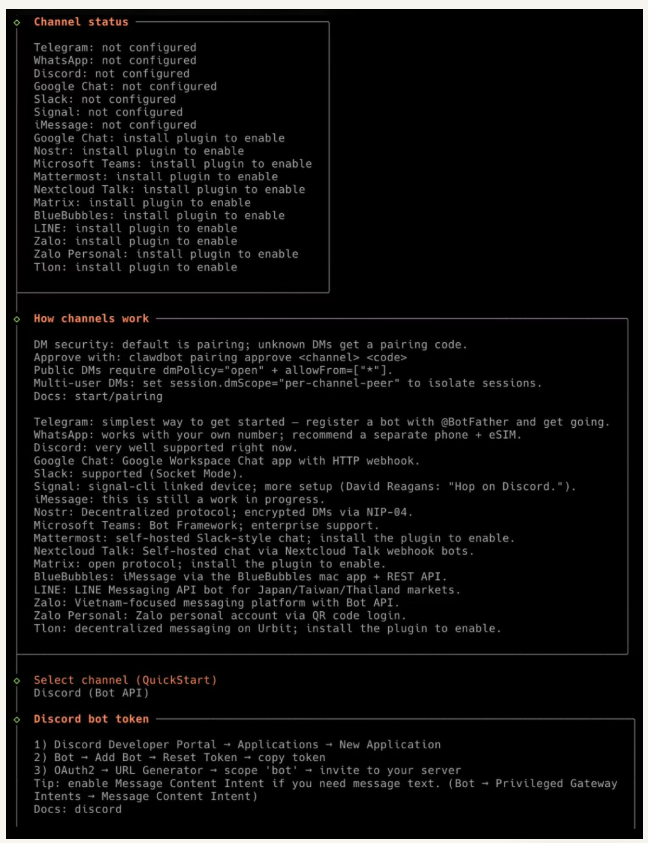
1. 创建 Discord Bot
- 打开 Discord Developer Portal
- 点击 New Application → 输入名称 → Create
- 左侧菜单点 Bot → Add Bot → Yes, do it!
- 点击 Reset Token 复制 Bot Token(只显示一次,记得保存)
2. 开启必要的 Intents(重要!)
在 Bot → Privileged Gateway Intents 下,开启:
- Message Content Intent — 必须开,否则 bot 读不到消息内容
- Server Members Intent — 建议开,用于用户名查找和白名单匹配
- 不开 Message Content Intent,bot 会连接成功但不响应任何消息,这是新手最常见的坑。
3. 生成邀请链接
OAuth2 → URL Generator: Scopes 勾选:
- bot
- applications.commands(支持斜杠命令)
- Bot Permissions 勾选(最小权限原则)
其他根据自己的情况来,不要勾 Administrator,除非你完全信任这个 bot。 复制生成的 URL,在浏览器打开 → 选择你要安装到的服务器 → Authorize。
4. 配置 Moltbot
- 运行配置向导
- clawdbot channels add discord
- 粘贴 Bot Token
5. 配对使用(DM 模式)
- DM 模式默认需要配对验证:
- 在 Discord 私信你的 bot,发任意消息
- bot 会回复一个配对码
- 在服务器上批准:clawdbot pairing approve discord <配对码>
- 看到 Approved discord sender 就配对成功
从安全角度出发,建议不要配置 DM 模式,因为你看不到别人是怎么来请求你的服务器,会存在安全隐患。
6. 服务器频道配置
如果想在服务器频道里用 bot,需要额外配置。
- 获取 ID(先开启开发者模式):
- Discord 设置 → 高级 → 开启 开发者模式
- 右键服务器名 → Copy Server ID
- 右键频道 → Copy Channel ID
第四步:安全配置(重点!)
Moltbot 有很强的能力,意味着安全配置非常重要。默认情况下,Moltbot 直接在宿主机运行,可以修改系统文件,这个时候基本上你在 IM 里面、命令行 和 浏览器里面 能做的事情,Moltbot 也都能干,输入密码和验证码。很简单的几句话,自动升级,自动安装,自动重启,Moltbot 就全部弄好。我只能说是真的厉害,前端、后段被干死后,现在运维也被干死了。
于是为了安全着想,在启用沙箱模式后,Agent 的所有操作都在 Docker 容器内执行,无法影响宿主机系统。但是,在沙箱里面基本就废了,shell 没法执行,联网功能也折腾了很久搞不定,skills 也无法执行,基本就没啥用。
所以后来单独创建一个 clawd 用户,使用他来重新安装,然后在 root 约束好 clawd 用户 拥有哪些权限,能做哪些事情。这里可以问一下 ChatGPT 如何保护好主机 root 安全,他会给出很多实质性建议。
第五步:实战体验
设置人格
可以给Bot设置很多个不同的人格,在 Telegram/Discord/WhatsApp 中对话配置完成后,直接在聊天软件里和机器人对话就行。它就会:
- 理解你的需求
- 调用工具执行任务
- 返回结果
总结
整个流程:
- 买 VPS or Mac mini
- 一键安装 → curl -fsSL
https://clawd.bot/install.sh | bash - 配置平台 → Telegram/Discord/WhatsApp/飞书
- 安全策略 → 根据自己的使用场景选择不同的安全策略
- 开始用 → 在聊天软件里直接对话
