





ما هو مولتبوت؟
في الآونة الأخيرة خرج هذا الحريق الكبير لوبستر من الدائرة، سحابة تينسنت، وسحابة علي، وAWS وغيرها من 9 بائعين سحابيين في 28 يناير متزامنة على الإنترنت بعد خدمة النشر بمفتاح واحد، وانخفضت عتبة التشغيل إلى 3 دقائق. في غضون 12 ساعة من بدء الاتصال بالإنترنت، وصلت تنزيلات مرآة Tencent Cloud إلى 42,000 مرة، وتجاوز استخدام مثيل Ali Cloud 36,000 مرة، مما أدى إلى طفرة في الصناعة.
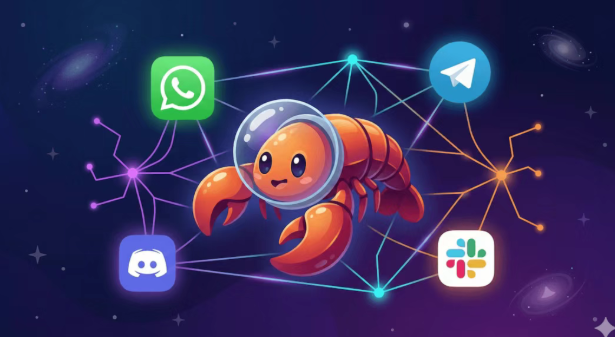
Moltbot (المعروف سابقًا باسم Clawdbot، وأعيدت تسميته بسبب انتهاك حقوق النشر) هو مساعد ذكاء اصطناعي شخصي يمكن تشغيله محليًا أو على VPS. وتتمثل قدرته الأساسية في الاتصال بالمتصفحات ومنصات المراسلة المتعددة مثل WhatsApp / TG / Discord / Flybook من خلال بنية WebSocket Gateway.
ببساطة، يتيح لك ببساطة استخدام نماذج الذكاء الاصطناعي Claude / GPT في أي من تطبيقات الدردشة المذكورة أعلاه. إنه مثل كلود كود Claude Code بسيط جداً وسهل الاستخدام، ولكنه أقوى بكثير. Moltbot مثل مساعد ذكاء اصطناعي قوي جداً، ما عليك سوى إخباره بما يجب فعله في برنامج الدردشة، وسيعمل مباشرة على الكمبيوتر. طالما أن الكمبيوتر يعمل باستمرار، يمكنه العمل 24 ساعة في اليوم، على مدار السنة، بالمعنى الحقيقي للكلمة.
ملاحظة: برنامج Moltbot قوي جدًا، ولكن تم إطلاقه للتو ولم يبلغ عمره شهرًا كاملًا بعد، لذا لا يزال هناك الكثير من المشاكل ولا يُنصح بنشره على حاسوبك الرئيسي.
خيارات النشر: ماك ميني VS VPS لنظام التشغيل Mac mini
§ماك ميني
لقد تم إطلاق جهاز Mac mini في الآونة الأخيرة، ومع وجود لوحة مفاتيح وماوس وشاشة لتهيئته، فإن هذا يضيف تكلفة كبيرة. بالنسبة لأولئك الذين يرغبون في استخدامه لفترة طويلة، يجب أن يكون لديك عنوان IP ثابت في المنزل أو أن تكون على استعداد للتنازل عن اختراق الإنترانت، وإلا فلن تتمكن من الاتصال بجهاز Mac mini من الخارج.
§الخادم السحابي VPS
تتمثل ميزة VPS في أنه يمكن فتحه وإغلاقه في نفس الوقت، متصلاً بالإنترنت لفترة طويلة، ويتم رميها بشكل عشوائي، وتكلفة التجربة والخطأ منخفضة، ويمكن تدميره وإعادة بنائه في أي وقت. العيب هو عدم وجود واجهة رسومية، وبعض الأشياء مزعجة للغاية لتصحيح الأخطاء. من أجل البدء بسرعة، نأخذ هنا VPS كمثال.
الخطوة 1: شراء خادم خاص افتراضي خاص افتراضي
بناءً على نصيحة مولتبوت الرسمية:
- وحدة المعالجة المركزية: 2 وحدة معالجة مركزية افتراضية
- الذاكرة: 2 جيجابايت
- مساحة التخزين: 20 جيجابايت SSD (كافية)
- النظام: أوبونتو 22.04 LTS / ديبيان 12
أشياء يجب القيام بها بعد الشراء
- اكتب عنوان IP الخادم
- الاتصال باستخدام SSH: ssh root@your IP الخاص بك
- تحديث النظام: apt update & apt upgrade -y
الخطوة 2: تثبيت Moltbot
يوصى بشدة بقراءة المقال بأكمله قبل التثبيت، على الأقل الجزء الخاص بالأمان، حيث ستؤثر سياسة الأمان على كيفية التثبيت.
أوامر التثبيت بنقرة واحدة (موصى به، يدعم نظامي macOS و Linux):
كيرل -fsSL https://clawd.bot/install.sh | باش | باش
يقوم هذا البرنامج النصي بذلك تلقائياً:
- بيئة نظام الاختبار
- تثبيت التبعيات اللازمة
- تنزيل مولتبوت
- بدء عملية التأهيل
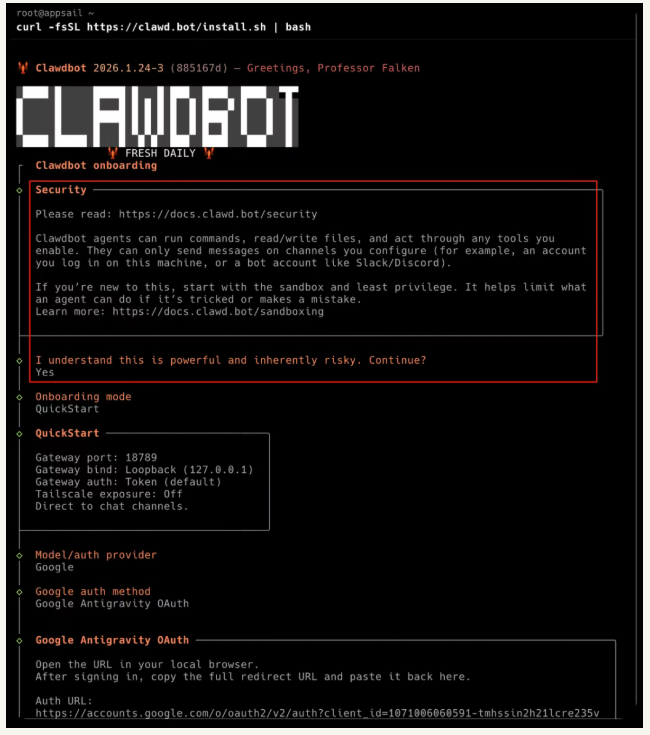
التكوينات الرئيسية أثناء التثبيت
ستطرح عليك عملية التهيئة بعض الأسئلة:
- منفذ البوابة: المنفذ الافتراضي 18789، عادةً لا حاجة لتغييره.
- موفر النموذج/موفر المصادقة: حدد موفر الذكاء الاصطناعي
- أنثروبيك - مباشرة باستخدام واجهة برمجة تطبيقات كلود
- OpenAI - استخدام عائلة GPT
- جوجل - مع الجوزاء
الخطوة 3: تكوين منصة المراسلة
بعد اكتمال التثبيت، قم بتهيئة منصة الدردشة التي تريد الوصول إليها، فقط اختر المنصة التي تعرفها أو تريد الوصول إليها، إليك Discord كمثال.
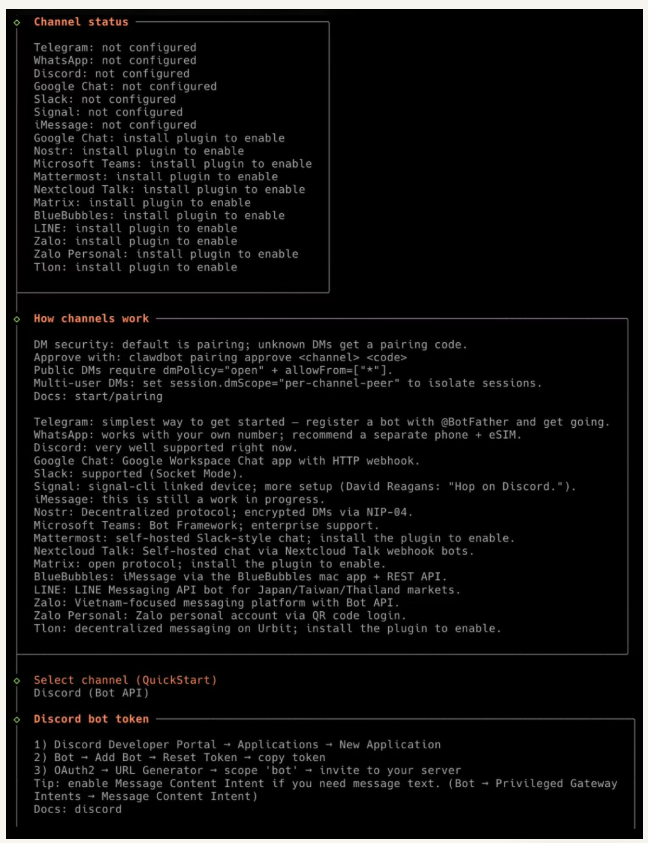
1- الإنشاء روبوت الخلاف
- افتح بوابة مطوري ديسكوردوردر
- انقر فوق تطبيق جديد → أدخل الاسم → إنشاء
- القائمة اليسرى اضغط على بوت → إضافة بوت → إضافة بوت → نعم، قم بذلك!
- انقر فوق إعادة تعيين الرمز المميز لنسخ رمز الروبوت (سيتم عرضه مرة واحدة فقط، تذكر أن تحفظه)
2- فتح النوايا اللازمة (مهم!)
ضمن بوت → نوايا البوابة المميزة، قم بتشغيله:
- نية محتوى الرسالة - يجب أن تكون نية الرسالة قيد التشغيل، وإلا لن يقرأ الروبوت محتوى الرسالة.
- نية أعضاء الخادم - موصى به للبحث عن اسم المستخدم ومطابقة القائمة البيضاء
- إذا لم تفتح نية محتوى الرسالة، سيتصل الروبوت بنجاح ولكنه لن يستجيب لأي رسالة، وهي المشكلة الأكثر شيوعًا للمبتدئين.
3 - توليد روابط الدعوة
OAuth2 → منشئ عناوين URL: تم وضع علامة على النطاقات:
- روبوت
- الأوامر (يدعم الأوامر المائلة)
- خانة تحديد أذونات الروبوت (مبدأ الامتيازات الأقل)
لا تضع علامة المسؤول إلا إذا كنت تثق تمامًا في الروبوت. انسخ عنوان URL الذي تم إنشاؤه وافتحه في متصفحك ← حدد الخادم الذي تريد التثبيت عليه ← تخويل.
4 - تكوين مولتبوت
- تشغيل معالج التكوين
- قنوات clawdbot إضافة قنوات clawdbot الفتنة
- لصق الرمز المميز للروبوت
5- الاستخدام المزدوج (وضع DM)
- يتطلب وضع DM مصادقة ثنائية بشكل افتراضي:
- أرسل رسالة خاصة إلى الروبوت الخاص بك في ديسكورد بأي رسالة
- سيستجيب الروبوت برمز إقران.
- الموافقة على الخادم: اقتران clawdbot الموافقة على الخلاف
- إذا رأيت مرسل الفتنة المعتمد، فإن الاقتران ناجح.
من وجهة نظر أمنية، يوصى بعدم تكوين وضع DM لأنه لا يمكنك رؤية كيفية طلب الأشخاص لخادمك، مما قد يشكل خطرًا أمنيًا.
6 - تكوين قناة الخادم
إذا كنت ترغب في استخدام الروبوت في قناة الخادم، فأنت بحاجة إلى تهيئته بشكل إضافي.
- الحصول على المعرف (قم بتمكين وضع المطور أولاً):
- إعدادات الخلاف ← متقدم ← تمكين وضع المطور
- انقر بزر الماوس الأيمن فوق اسم الخادم → نسخ معرف الخادم
- انقر بزر الماوس الأيمن على القناة → نسخ معرّف القناة
الخطوة 4: تكوين الأمان (التركيز!)
يتمتع Moltbot بالكثير من القوة، مما يعني أن تكوين الأمان مهم للغاية. بشكل افتراضي، يتم تشغيل Moltbot مباشرة على المضيف ويمكنه تعديل ملفات النظام، وفي هذه المرحلة، أي شيء يمكنك القيام به في المراسلة الفورية وفي سطر الأوامر وفي المتصفح، يمكن لـ Moltbot القيام به أيضًا، وإدخال كلمات المرور و CAPTCHA. في بضع كلمات بسيطة، الترقية التلقائية، التثبيت التلقائي، إعادة التشغيل التلقائي، تم الانتهاء من Moltbot. كل ما يمكنني قوله هو أنه قوي حقًا. بعد أن تم قتل الواجهة الأمامية والخلفية، تم الآن قتل التشغيل والصيانة أيضًا.
لذلك، ولأسباب أمنية، عند تمكين وضع الحماية، يتم تنفيذ جميع عمليات الوكيل داخل حاوية Docker ولا يمكن أن تؤثر على النظام المضيف. ومع ذلك، داخل صندوق الرمل يكون عديم الفائدة بشكل أساسي، ولا يمكن تنفيذ الغلاف، كما أن وظيفة الشبكات لا تعمل لفترة طويلة، ولا يمكن تنفيذ المهارات، لذا فهي عديمة الفائدة بشكل أساسي.
ثم تقوم بعد ذلك بإنشاء مستخدم clawd منفصل، وتستخدمه لإعادة التثبيت، ثم تقيد في الجذر ما هي الأذونات التي يمتلكها مستخدم clawd وما يمكنه القيام به. هنا مكان جيد للسؤال دردشةGPT يقدم الكثير من النصائح الجوهرية حول كيفية تأمين جذر الاستضافة.
الخطوة 5: التجربة العملية
إعداد الشخصية
يمكنك إعداد العديد من الشخصيات المختلفة للروبوت، وبمجرد الانتهاء من تهيئة الحوار في تيليجرام/ديسكورد/واتساب، يمكنك فقط التحدث إلى الروبوت مباشرةً في برنامج الدردشة. سيقوم بعد ذلك بـ
- فهم احتياجاتك
- استدعاء الأدوات لأداء المهام
- نتائج الإرجاع
ملخص
العملية بأكملها
- شراء VPS أو ماك ميني
- التثبيت بنقرة واحدة → كيرل -fsSL
https://clawd.bot/install.sh |باش - منصة التكوين ← تيليجرام/ديسكورد/واتساب/فلاي بوك
- سياسة الأمان → اختر سياسات أمان مختلفة وفقًا لسيناريوهات الاستخدام الخاصة بك
- البدء → المحادثة المباشرة في تطبيقات الدردشة
