





Qu'est-ce que Moltbot ?
Récemment, ce grand homard est sorti du cercle, Tencent Cloud, Ali Cloud, AWS et d'autres fournisseurs de cloud le 28 janvier en ligne synchronisée après le service de déploiement à clé unique, le seuil d'opération est descendu à 3 minutes. Dans les 12 heures qui ont suivi la mise en ligne, les téléchargements de miroirs de Tencent Cloud ont atteint 42 000 fois, et l'utilisation des instances d'Ali Cloud a dépassé 36 000 fois, ce qui a déclenché un boom dans l'industrie.
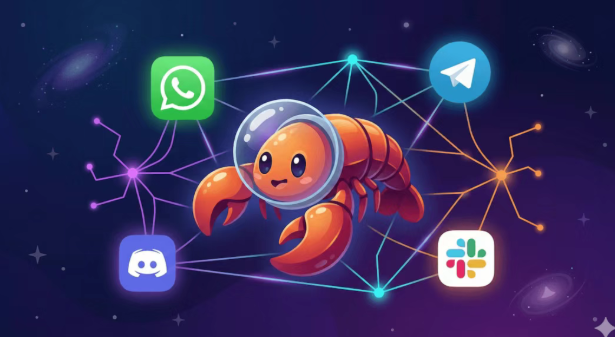
Moltbot (anciennement connu sous le nom de Clawdbot, renommé en raison d'une violation des droits d'auteur) est un assistant personnel d'IA qui peut fonctionner localement ou sur un VPS. Sa principale capacité est de se connecter aux navigateurs et à de multiples plateformes de messagerie telles que WhatsApp / TG / Discord / Flybook grâce à l'architecture WebSocket Gateway.
En termes simples, il vous permet d'utiliser les modèles d'IA Claude / GPT dans n'importe laquelle des applications de chat mentionnées ci-dessus. C'est comme un code Claude très simple et facile à utiliser, mais beaucoup plus puissant. Moltbot est comme un assistant IA très puissant, il suffit de lui dire ce qu'il faut faire dans le logiciel de chat, et il travaillera directement sur l'ordinateur. Tant que l'ordinateur est alimenté en permanence, il peut travailler 24 heures sur 24, toute l'année, au sens propre du terme.
Note : Moltbot est très puissant, mais il vient d'être lancé et n'a pas encore un mois d'existence, il y a donc encore beaucoup de problèmes et il n'est pas recommandé de le déployer sur votre ordinateur principal.
Options de déploiement : Mac mini VS VPS
§Mac mini
Le Mac mini a été très utilisé ces derniers temps, et avec un clavier, une souris et un moniteur à configurer, cela représente une dépense importante. Pour ceux qui veulent l'utiliser longtemps, il faut avoir une IP fixe à la maison ou être prêt à faire des compromis sur la pénétration de l'intranet, sinon on ne pourra pas se connecter à un Mac mini à l'extérieur.
§Serveur en nuage VPS
L'avantage du VPS est qu'il peut être ouvert et fermé en même temps, qu'il peut être en ligne pendant une longue période, qu'il peut être lancé au hasard, que le coût des essais et des erreurs est faible et qu'il peut être détruit et reconstruit à tout moment. L'inconvénient est qu'il n'y a pas d'interface graphique, certaines choses sont très difficiles à déboguer. Afin de démarrer rapidement, nous prenons ici l'exemple du VPS.
Étape 1 : Achat d'un VPS
Basé sur les conseils officiels de Moltbot :
- CPU : 2 vCPU
- Mémoire : 2 GB
- Stockage : 20 GB SSD (suffisant)
- Système : Ubuntu 22.04 LTS / Debian 12
Ce qu'il faut faire après l'achat
- Inscrivez l'IP du serveur
- Connectez-vous avec SSH : ssh root@votre IP
- Mettre à jour le système : apt update && apt upgrade -y
Étape 2 : Installer Moltbot
Il est fortement recommandé de lire l'intégralité de l'article avant de procéder à l'installation, au moins la partie relative à la sécurité, car la politique de sécurité aura une incidence sur la manière dont vous procéderez à l'installation.
Commandes d'installation en un clic (recommandé, macOS et Linux pris en charge) :
curl -fsSL https://clawd.bot/install.sh | bash
Ce script le fait automatiquement :
- Test de l'environnement du système
- Installer les dépendances nécessaires
- Télécharger Moltbot
- Démarrer le processus d'intégration
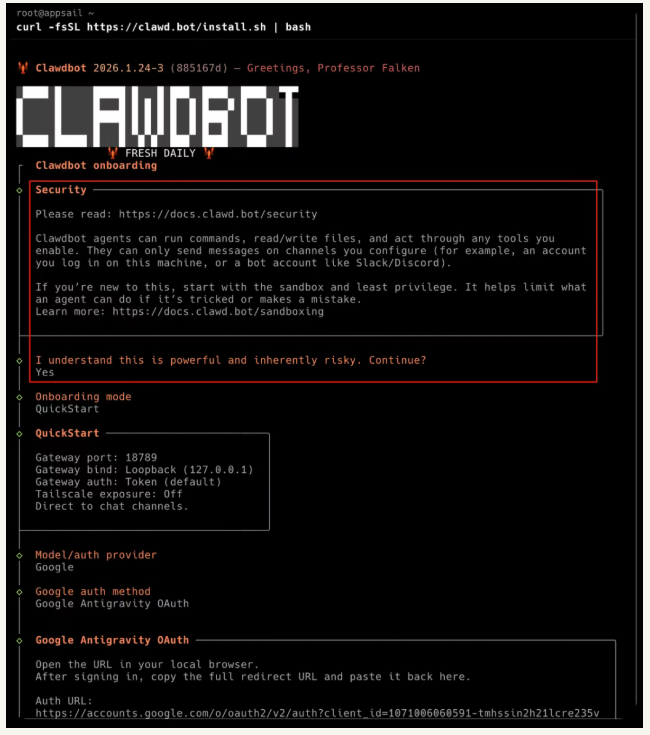
Configurations clés lors de l'installation
onboarding vous posera quelques questions :
- Port de la passerelle : 18789 par défaut, il n'est généralement pas nécessaire de le modifier.
- Modèle/fournisseur d'authentification : Sélectionner le fournisseur d'IA
- Anthropic - en utilisant directement l'API Claude
- OpenAI - utiliser la famille GPT
- Google - avec Gémeaux
Étape 3 : Configuration de la plate-forme de messagerie
Une fois l'installation terminée, configurez la plateforme de chat à laquelle vous souhaitez accéder, choisissez celle qui vous est familière ou à laquelle vous souhaitez accéder, ici Discord à titre d'exemple.
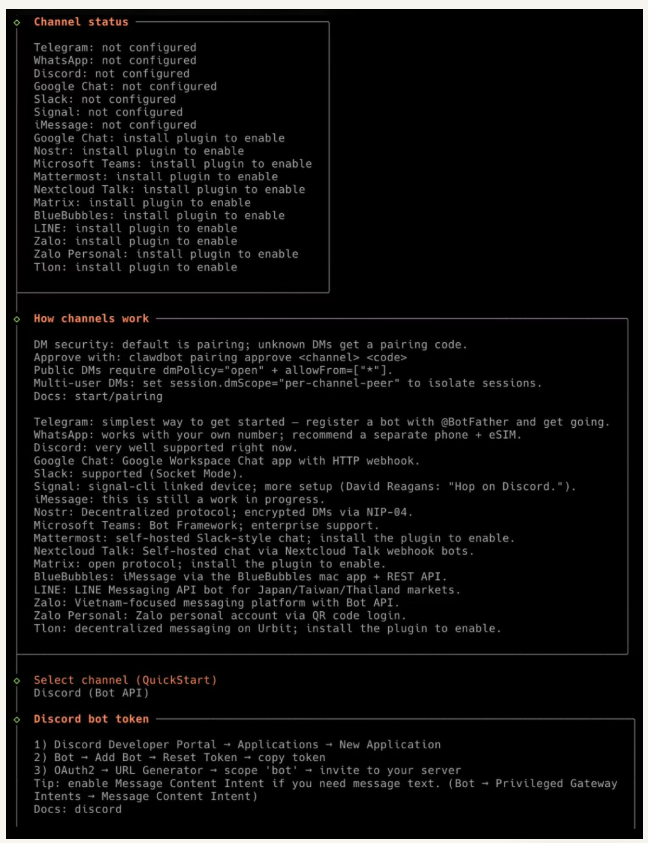
1. la création Discord Bot
- Portail des développeurs ouvert sur Discord
- Cliquez sur Nouvelle application → Entrez un nom → Créez
- Menu gauche, tapez sur Bot → Add Bot → Oui, faites-le !
- Cliquez sur Reset Token pour copier le Bot Token (il ne sera affiché qu'une seule fois, n'oubliez pas de le sauvegarder).
2. ouvrir les intentions nécessaires (important !)
Sous Bot → Privileged Gateway Intents, activez-la :
- Message Content Intent - doit être activé, sinon le robot ne lira pas le contenu du message.
- Server Members Intent - recommandé pour la recherche de noms d'utilisateur et la mise en correspondance avec la liste blanche.
- Si vous n'ouvrez pas l'intention de contenu du message, le robot se connectera avec succès mais ne répondra à aucun message, ce qui est le piège le plus courant pour les débutants.
3. génération de liens d'invitation
OAuth2 → Générateur d'URL : Scopes Ticked :
- bot
- applications.commands (prend en charge les commandes à barres obliques)
- Case à cocher "Bot Permissions" (principe du moindre privilège)
Ne cochez la case Administrateur que si vous faites entièrement confiance au robot. Copiez l'URL générée et ouvrez-la dans votre navigateur → Sélectionnez le serveur sur lequel vous souhaitez effectuer l'installation → Autoriser.
4. configuration de Moltbot
- Exécution de l'assistant de configuration
- clawdbot channels add discord
- Coller le jeton Bot
5. utilisation en binôme (mode DM)
- Le mode DM requiert par défaut une authentification par paire :
- Envoyez un message privé à votre bot dans Discord avec n'importe quel message.
- Le robot répondra par un code d'appairage.
- Approbation sur le serveur : clawdbot pairing approve discord
- Si vous voyez l'expéditeur discord approuvé, le jumelage est réussi.
Du point de vue de la sécurité, il est recommandé de ne pas configurer le mode DM, car vous ne pouvez pas voir comment les gens demandent votre serveur, ce qui peut constituer un risque pour la sécurité.
6. configuration du canal du serveur
Si vous souhaitez utiliser le bot dans le canal du serveur, vous devez le configurer en plus.
- Obtenir l'ID (activer d'abord le mode développeur) :
- Paramètres Discord → Avancé → Activer le mode développeur
- Cliquez avec le bouton droit de la souris sur le nom du serveur → Copier l'ID du serveur
- Clic droit sur la chaîne → Copier l'identifiant de la chaîne
Étape 4 : Configuration de la sécurité (accentuation !)
Moltbot a beaucoup de pouvoir, ce qui signifie que la configuration de la sécurité est très importante. Par défaut, Moltbot s'exécute directement sur l'hôte et peut modifier les fichiers système, et à ce stade, pratiquement tout ce que vous pouvez faire dans la messagerie instantanée, sur la ligne de commande et dans le navigateur, Moltbot peut le faire aussi, en entrant des mots de passe et des CAPTCHA. En quelques mots, auto-upgrade, auto-installation, auto reboot, Moltbot est prêt. Tout ce que je peux dire, c'est que c'est vraiment puissant. Après avoir tué le front-end et le back-end, maintenant le fonctionnement et la maintenance sont également tués.
Ainsi, pour des raisons de sécurité, lorsque le sandboxing est activé, toutes les opérations de l'agent sont exécutées à l'intérieur du conteneur Docker et ne peuvent pas affecter le système hôte. Cependant, à l'intérieur du bac à sable, il est pratiquement inutile, le shell ne peut pas être exécuté, la fonction réseau ne fonctionne pas non plus pendant une longue période, et les compétences ne peuvent pas être exécutées, donc il est pratiquement inutile.
Il faut donc créer un utilisateur clawd distinct, l'utiliser pour réinstaller, puis contraindre à la racine les autorisations de l'utilisateur clawd et ce qu'il peut faire. Voici un bon endroit pour demander ChatGPT Il donne de nombreux conseils sur la manière de sécuriser la racine de votre hébergement.
Étape 5 : Expérience pratique
Définition de la personnalité
Vous pouvez configurer de nombreuses personnalités différentes pour le bot, et une fois que la configuration du dialogue est faite dans Telegram/Discord/WhatsApp, vous pouvez simplement parler au bot directement dans le logiciel de chat. Il le fera alors :
- Comprendre vos besoins
- Appeler des outils pour effectuer des tâches
- Retourner les résultats
Résumé
L'ensemble du processus :
- Acheter un VPS ou un Mac mini
- Installation en un clic → curl -fsSL
https://clawd.bot/install.sh | bash - Plateforme de configuration → Telegram/Discord/WhatsApp/Flybook
- Politique de sécurité → Choisissez différentes politiques de sécurité en fonction de vos scénarios d'utilisation
- Premiers pas → Conversation directe dans les applications de chat
