





¿Qué es Moltbot?
Recientemente este gran fuego de langosta fuera del círculo, Tencent nube, Ali nube, AWS y otros 9 proveedores de nube el 28 de enero sincrónico en línea después de que el servicio de despliegue de una sola llave, el umbral de operación hasta 3 minutos. Dentro de 12 horas de ir en línea, Tencent Cloud espejo descargas alcanzó 42.000 veces, y Ali Cloud instancia uso superó 36.000, desencadenando un auge en la industria.
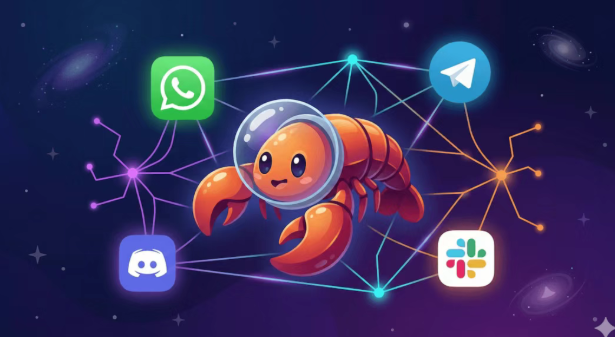
Moltbot (anteriormente conocido como Clawdbot, renombrado debido a la infracción de derechos de autor) es un asistente personal de IA que puede ejecutarse localmente o en un VPS. Su capacidad principal es conectarse a navegadores y múltiples plataformas de mensajería como WhatsApp / TG / Discord / Flybook a través de la arquitectura WebSocket Gateway.
En pocas palabras, le permite utilizar Claude / GPT AI modelos en cualquiera de las aplicaciones de chat anteriores. Es como un Claude Code muy simple y fácil de usar, pero mucho más potente. Moltbot es como un asistente de IA muy potente, sólo tienes que decirle lo que tiene que hacer en el software de chat, y trabajará directamente en el ordenador. Mientras el ordenador esté constantemente alimentado, puede trabajar 24 horas al día, todo el año, en el verdadero sentido de la palabra.
Nota: Moltbot es muy potente, pero acaba de ser lanzado y aún no tiene un mes completo de vida, por lo que aún tiene muchos problemas y no es recomendable desplegarlo en tu ordenador principal.
Opciones de implantación: Mac mini VS VPS
§Mac mini
El Mac mini se ha puesto las pilas últimamente, y con un teclado, un ratón y un monitor que configurar, esto supone un gasto importante. Los que quieran usarlo durante mucho tiempo, necesitan tener una IP fija en casa o estar dispuestos a comprometerse con la penetración en la intranet, de lo contrario no podrán conectarse a un Mac mini en el exterior.
§Servidor VPS en la nube
La ventaja de VPS es que se puede abrir y cerrar al mismo tiempo, en línea durante mucho tiempo, al azar, el costo de prueba y error es bajo, y puede ser destruido y reconstruido en cualquier momento. La desventaja es que no hay interfaz gráfica, algunas cosas son muy problemáticas de depurar. Con el fin de empezar rápidamente, aquí tomamos VPS como ejemplo.
Paso 1: Adquirir un VPS
Basado en los consejos oficiales de Moltbot:
- CPU: 2 vCPU
- Memoria: 2 GB
- Almacenamiento: 20 GB SSD (suficiente)
- Sistema: Ubuntu 22.04 LTS / Debian 12
Cosas que hacer después de la compra
- Anote la IP del servidor
- Conéctate con SSH: ssh root@tu IP
- Actualizar el sistema: apt update && apt upgrade -y
Paso 2: Instalar Moltbot
Es muy recomendable leer todo el artículo antes de instalar, al menos la parte de seguridad, ya que la política de seguridad afectará a la forma de instalar.
Comandos de instalación con un solo clic (recomendado, compatible con macOS y Linux):
curl -fsSL https://clawd.bot/install.sh | bash
Este script lo hace automáticamente:
- Entorno del sistema de pruebas
- Instale las dependencias necesarias
- Descargar Moltbot
- Iniciar el proceso de incorporación
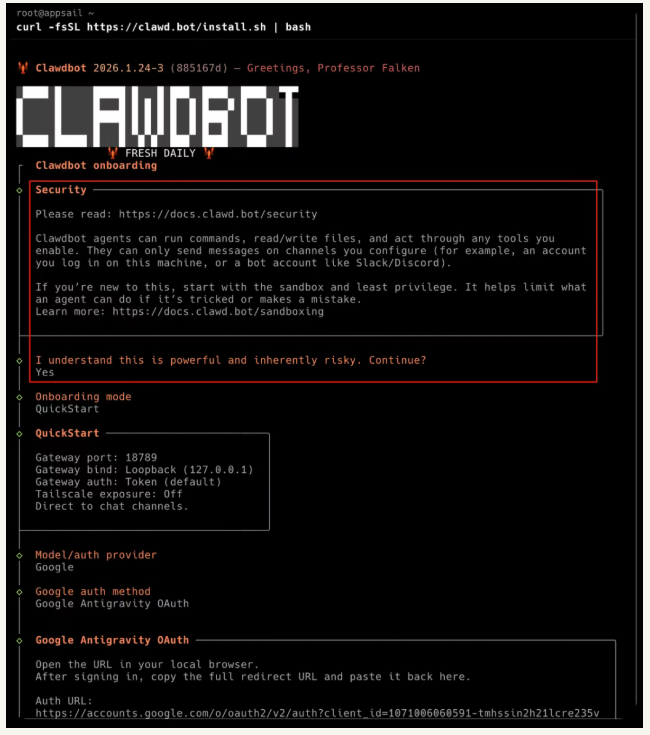
Configuraciones clave durante la instalación
onboarding le hará algunas preguntas:
- Gateway Port: Por defecto 18789, normalmente no es necesario cambiarlo.
- Modelo/Proveedor de autenticación: Seleccione el proveedor de AI
- Antrópico: uso directo de la API de Claude
- OpenAI: uso de la familia GPT
- Google - con Géminis
Paso 3: Configurar la plataforma de mensajería
Una vez finalizada la instalación, configura la plataforma de chat a la que quieres acceder, simplemente elige aquella con la que estés familiarizado o a la que quieras acceder, aquí tienes Discord como ejemplo.
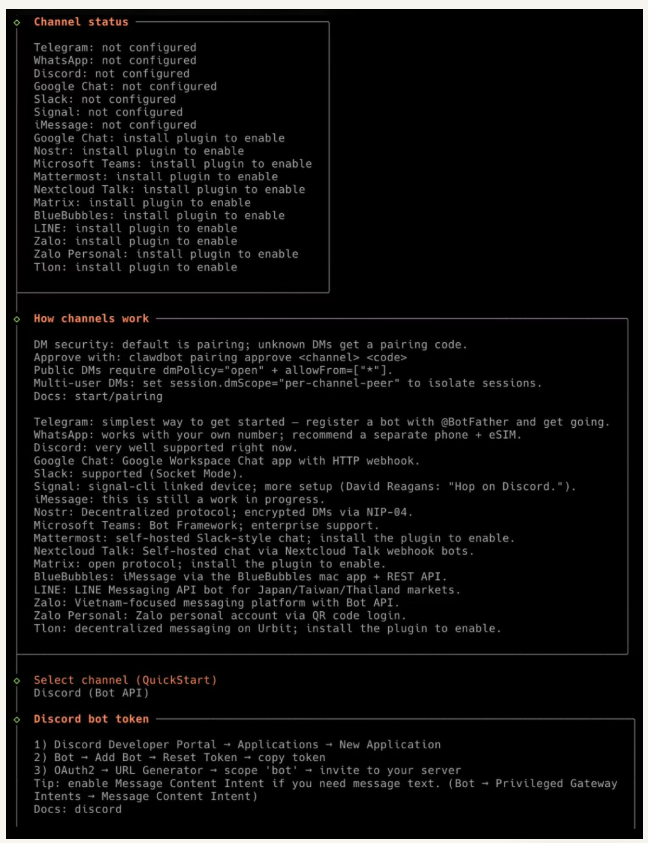
1. Creación Bot de discordia
- Abrir el portal Discord para desarrolladores
- Haga clic en Nueva aplicación → Introducir nombre → Crear
- Menú de la izquierda, pulse Bot → Añadir Bot → ¡Sí, hágalo!
- Haga clic en Restablecer Token para copiar el Bot Token (sólo se mostrará una vez, recuerde guardarlo)
2. Abra los Intents necesarios (¡importante!)
En Bot → Intentos de puerta de enlace privilegiada, actívela:
- Intención del contenido del mensaje - debe estar activada, de lo contrario el bot no leerá el contenido del mensaje.
- Server Members Intent - recomendado para la búsqueda de nombres de usuario y la coincidencia de listas blancas
- Si no abres la Intención de contenido del mensaje, el bot se conectará con éxito pero no responderá a ningún mensaje, que es el escollo más común para los novatos.
3. Generación de enlaces de invitación
OAuth2 → Generador de URL: Ámbitos marcados:
- bot
- applications.commands (admite comandos de barra oblicua)
- Casilla Bot Permisos (principio del menor privilegio)
No marque Administrador a menos que confíe plenamente en el bot. Copie la URL generada y ábrala en su navegador → Seleccione el servidor en el que desea instalar → Autorizar.
4. Configuración de Moltbot
- Ejecutar el Asistente de Configuración
- clawdbot canales añadir discordia
- Pegar Bot Token
5. Uso en pareja (modo DM)
- El modo DM requiere autenticación por pares por defecto:
- Envía un mensaje privado a tu bot en Discord con cualquier mensaje
- Bot responderá con un código de emparejamiento.
- Aprobar en el servidor: clawdbot emparejamiento aprobar discordia
- Si ves el remitente de discordia aprobado, el emparejamiento se ha realizado correctamente.
Desde el punto de vista de la seguridad, se recomienda no configurar el modo DM porque no puede ver cómo la gente solicita su servidor, lo que puede ser un riesgo para la seguridad.
6. Configuración del canal del servidor
Si desea utilizar el bot en el canal del servidor, deberá configurarlo adicionalmente.
- Obtén el ID (activa primero el modo desarrollador):
- Ajustes de Discordia → Avanzado → Activar modo desarrollador.
- Haga clic con el botón derecho en el nombre del servidor → Copiar ID de servidor
- Haga clic con el botón derecho en el canal → Copiar ID de canal
Paso 4: Configuración de seguridad (¡énfasis!)
Moltbot tiene mucho poder, lo que significa que la configuración de seguridad es muy importante. Por defecto, Moltbot se ejecuta directamente en el host y puede modificar los archivos del sistema, y en este punto, básicamente todo lo que puede hacer en mensajería instantánea, en la línea de comandos y en el navegador, Moltbot puede hacer, también, introduciendo contraseñas y CAPTCHAs. En pocas palabras, auto-actualización, auto-instalación, auto-reinicio, Moltbot está todo hecho. Todo lo que puedo decir es que es realmente poderoso. Después de que el front-end y back-end fueron asesinados, ahora la operación y el mantenimiento también son asesinados.
Así que por razones de seguridad, cuando el sandboxing está habilitado, todas las operaciones del Agente se ejecutan dentro del contenedor Docker y no pueden afectar al sistema anfitrión. Sin embargo, dentro del sandbox, es básicamente inútil, el shell no se puede ejecutar, la función de red tampoco funciona durante mucho tiempo, y las habilidades no se pueden ejecutar, por lo que es básicamente inútil.
Entonces crea un usuario clawd separado, úsalo para reinstalar, y luego en root restringe qué permisos tiene el usuario clawd y qué puede hacer. Aquí hay un buen lugar para preguntar ChatGPT Da muchos consejos sustanciales sobre cómo asegurar la raíz de tu hosting.
Paso 5: Experiencia práctica
Establecer la personalidad
Puedes configurar muchas personalidades diferentes para el bot, y una vez que la configuración del diálogo esté hecha en Telegram/Discord/WhatsApp, sólo tienes que hablar con el bot directamente en el software de chat. Así lo hará:
- Comprender sus necesidades
- Llamada a herramientas para realizar tareas
- Devolver resultados
Resumen
Todo el proceso:
- Comprar VPS o Mac mini
- Instalación con un solo clic → curl -fsSL
https://clawd.bot/install.sh | bash - Plataforma de configuración → Telegram/Discord/WhatsApp/Flybook
- Política de seguridad → Elija diferentes políticas de seguridad en función de sus escenarios de uso.
- Primeros pasos → Conversación directa en aplicaciones de chat
